드디어 힘든 학위논문 최종 심사를 통과하셨나요?
정말 고생 많으셨어요! 🎉
하지만 안도의 한숨을 내쉬기도 전에 중앙도서관 온라인 등록과 하드커버 인쇄본 제출이라는 마지막 관문이 기다리고 있다.
많은 연구자분들이 심사만 끝나면 다 끝난 줄 알지만, 솔직히 인쇄소에 파일을 넘기는 순간 예상치 못한 '여백 낭패'를 겪는 경우가 허다하다.
도서관 업로드용 디지털 파일과 실제 책자로 찍어내는 종이 인쇄본은 여백 기준이 완전히 다르다.
심사 통과 후 마주하는 뜻밖의 복병: 인쇄 여백 낭패 🤔
학위논문 최종 심사를 통과하면 학교 중앙도서관에 원문을 등록하고 인쇄소에 제본을 의뢰하게 된다.
그런데 이때까지도 내 논문 파일에 어떤 치명적인 오류가 있는지 전혀 알아채지 못하는 경우가 많다.
인쇄소 담당자에게 파일을 넘겼을 때 "선생님, 여백에서 넘어간 부분이 있어서 책자 안쪽 제본선에 겹치면 글씨가 잘려 나갑니다!"라는 말을 듣고 나서야 부랴부랴 수정을 시작하게 된다.
가제본을 보며 눈앞이 캄캄해지는 순간이다.
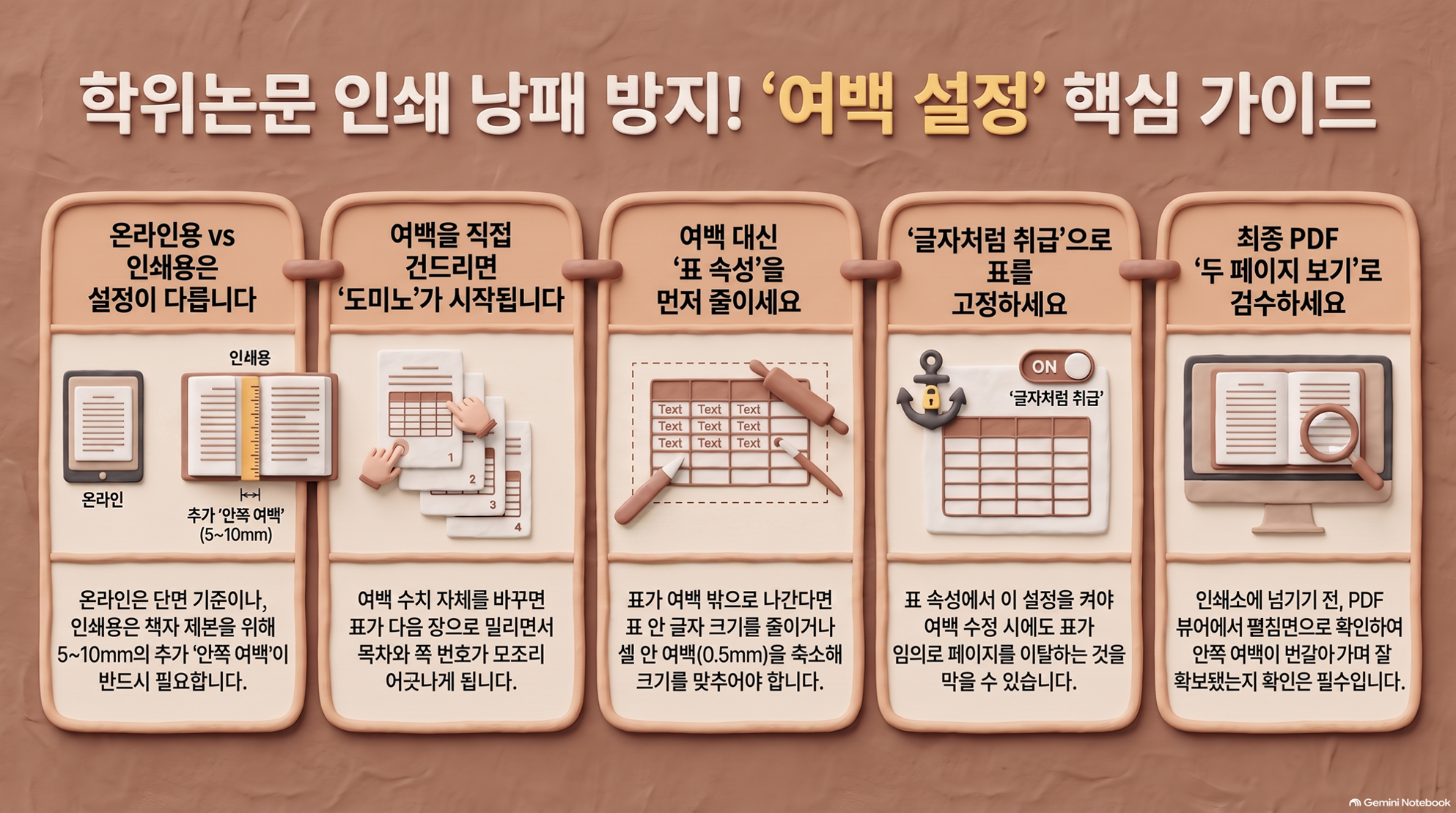
책자는 낱장을 본드로 묶거나 실로 꿰매는 '제철(제본)' 과정을 거친다. 따라서 책 안쪽(물림 여백)으로 최소 5~10mm 이상의 추가 여백이 확보되지 않으면 안쪽 본문과 표 내용이 묻혀 보이지 않게 된다(학교 규정 확인 필수).
도서관 등록용 vs 논문 인쇄 발간용 규격 비교 📊
온라인 PDF 등록본과 실제 하드커버 인쇄본은 페이지를 바라보는 기준 자체가 다르다.
화면용 파일과 인쇄용 파일의 양면 여백 특성을 반드시 미리 파악하고 분리하여 관리해야 한다.
| 구분 항목 | 중앙도서관 게재용 (온라인) | 논문 책자 발간용 (인쇄) | 주의사항 |
|---|---|---|---|
| 페이지 설정 | 단면 기준 (기본 대칭) | 양면 기준 (맞쪽 설정) | 좌우 여백 교차 발생 |
| 안쪽 제본 여백 | 불필요 (0mm) | 필수 (5~10mm 확보) | 미설정 시 글자 묻힘 현상 발생 |
| 표 및 캡션 정렬 | 중앙 정렬 유지 | 여백 테두리 안쪽 격리 | 표 폭이 넓으면 바깥으로 탈출 위험 |
| 최종 파일 형식 | PDF / dCollection 등록 | 고해상도 인쇄용 PDF (폰트 포함) | 인쇄 규격 재단선(2~3mm) 감안 |
인쇄소 지적을 받고 여백을 무턱대고 수정하면 긴 통계 표나 경로분석 다이어그램이 다음 페이지로 밀려 내려가면서 논문 전체의 쪽 번호와 목차가 모조리 어긋나는 대참사가 발생한다.
여백 수정 시 발생하는 '표 밀림 연쇄 작용' 🧮
여백 밖으로 삐져나간 표를 안쪽으로 억지로 집어넣다 보면, 표의 세로 길이가 늘어나 아래로 밀리게 된다.
표 하나가 다음 페이지로 넘어가는 순간 그 뒤에 위치한 모든 소제목, 각주, 도표 위치가 도미노처럼 무너진다.
제본 여백을 위해 좌우 폭을 줄였을 때 일어나는 단계적 변화를 계산해 볼 수 있습니다.
1) 1단계: 좌우 제본 여백 확보로 인해 본문 폭 감소 (예: 150mm → 140mm)
2) 2단계: 복잡한 다중 회귀분석 표 내 텍스트 줄바꿈 증가 및 행 높이 확장
→ 결과: 표 전체 높이가 잔여 페이지 한계선을 초과하여 다음 페이지로 강제 분할
실전 가이드: 여백 붕괴 없이 깔끔하게 통과하는 법 👩💼👨💻
학교 연구실이나 대학원에서 논문을 처음 제본해보는 연구자분들이 가장 많이 하는 실수가 한글(HWP) 및 워드(Word)의 '구역 나누기' 없이 전체 페이지 여백을 한 번에 바꾸는 것이다.
학교마다 제공하는 논문 템플릿의 여백 기준(보통 위 30, 아래 30, 머리말 15, 꼬리말 15, 좌 30, 우 30 또는 좌 35, 우 25)다를 수 있다. 학교 규정에 맞게 작성하기를 바란다.
1. 표 속성 설정: '글자처럼 취급'을 켜서 표가 임의로 튀어나가지 않게 고정하세요.
2. 셀 안 여백 최적화: 표 전체 너비를 줄이기 힘들 때는 표 속성에서 셀 좌우 여백을 기본 1.5mm에서 0.5mm로 줄이면 텍스트 줄바꿈을 방지할 수 있습니다.
3. 양면 맞쪽 인쇄 검수: 반드시 PDF 뷰어에서 '두 페이지 보기(표지 포함)' 상태로 넘겨보며 홀수 쪽과 짝수 쪽의 안쪽 여백이 번갈아 잘 확보되었는지 체크하세요.
실전 사례: 앨리스 연구원의 여백 탈출기 📚
실제 학위논문 최종본을 인쇄소에 제출했던 앨리스 연구원의 경험담을 살펴보면 여백 관리의 중요성이 더욱 와닿았다.
사례 주인공의 위기 상황
- 발생 상황: 제4장 연구결과 내 [경로계수에 따른 그룹 간 비교분석] 표가 본문 좌측 제본 영역 바깥으로 삐져나감
- 인쇄소 피드백: "책 가운데 접히는 부분에 글자가 걸려 잘릴 위험이 있으니 즉시 안쪽으로 밀어 넣기"
수정 및 대처 과정
1) 긴 표였다면 다음 페이지로 밀려 목차 쪽수가 전부 꼬였을 아찔한 상황
2) 다행히 비교 항목이 3~4줄로 짧은 요약 표였기에 표 내 셀 폭과 폰트 자간(-5%)을 조정하여 페이지 넘김 없이 여백 안쪽으로 안전하게 배치 성공
최종 결과
- 하드커버 10부 인쇄 제본 시 안쪽 접힘선 간섭 없이 완벽한 가독성 확보
- 중앙도서관 온라인 업로드 및 인쇄본 동시 최종 승인 완료
앨리스 연구원은 짧은 표였기에 망정이지,
만약 10줄이 넘어가는 회귀계수 표였다면 전체 100페이지가 넘는 논문의 페이지 번호를 일일이 다시 맞춰야 했을 것이다. 여러분은 처음부터 여백 밖으로 표가 나가지 않도록 꼼꼼히 점검하셔야 합니다.
마무리: 핵심 내용 요약 📝
논문 작성의 대미를 장식하는 인쇄와 제본, 작은 여백 규칙 하나가 논문의 최종 퀄리티를 좌우한다.
심사를 통과한 소중한 연구 성과물이 인쇄 불량이나 글자 잘림으로 얼룩지지 않도록,
인쇄소에 파일을 넘기기 전에 꼭 맞쪽 여백과 표 너비를 다시 한번 확인해보자.
논문 여백 편집 핵심 요약 가이드
자주 묻는 질문 ❓
'학술·학위논문' 카테고리의 다른 글
| 논문 심사위원은 왜 쉼표와 마침표를 먼저 볼까? (0) | 2026.09.05 |
|---|---|
| "끝날 때까지 끝난 게 아니다" 학위논문 제본 직전 오타율 제로 퇴고법 (0) | 2026.09.04 |
| 연구 실적 부족하다고 포기 금지! 학술지 게재 확정 증명서 100% 활용법 (0) | 2026.09.02 |
| 조작적 정의부터 설문지 문항 매핑까지 완벽 가이드 (0) | 2026.09.01 |
| 동일 저자의 같은 연도 논문 인용 및 참고문헌 표기법 (a, b 구분법) (1) | 2026.08.31 |